
对于习惯使用VsCode、SublimeText、JetBrains 全家桶等编译器的开发人员来说,一键格式化代码是必不可少的功能。最近,我在进行Qt C++开发时发现,Qt Creator默认没有一键格式化代码相关的配置。经过几小时的面向搜索引擎解决问题后,我发现了一个可行的解决方案,今天在这里分享给大家。
大致的思路是可以以简单描述为:配置Beautifier:arrow_right:下载Artistic Style:arrow_right:配置 Artistic Style:arrow_right:设置快捷键。
下面我详细展开每个步骤,一一讲解。
本文只针对Windows操作系统下的配置进行验证,其他操作系统请自行搜索相关教程。
1.配置 Beautifier
打开Qt Creator,依次点击菜单栏的帮助、关于插件。
展开C++选项卡,找到Beautifier(experimental),勾选Load打开Beautifier。
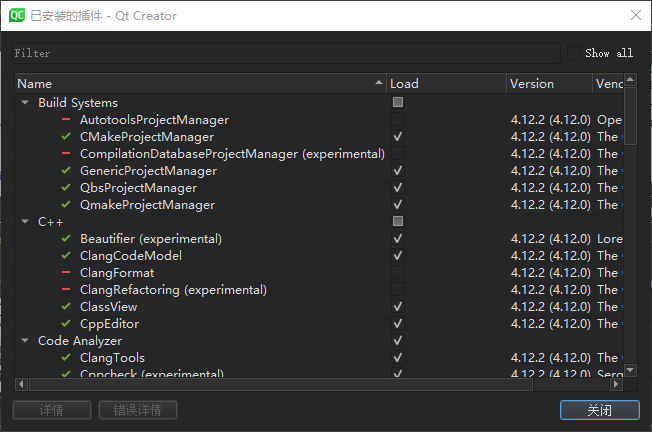
此时,系统会提示重启Qt Creator后生效,我们立刻重启编辑器。
重启后,我们需要检查是否已开启 Beautifier,依次点击菜单栏的工具、选项。
如下图所示,在左侧有Beautifier选项卡时,说明开启成功。

2.下载 Artistic Style
这里有两个下载源,
1)https://sourceforge.net/projects/astyle/files/ –来自官方(不推荐,下载速度较慢)
2)https://amos.lanzous.com/iXURDfi7zgb –本人上传(推荐,解压密码:as2020)
3.配置 Artistic Style
下载完成并解压,将解压后的文件夹放到非中文路径下,接着打开上一张图片所示的选项窗口,点击Beautifier。
-
点击
General选项卡,可根据自己的需求决定是否勾选Enable auto format on file save(当文件被保存时自动格式化)。 -
在
Tool栏选择Artistic Style,下面两项:Restrict to MIME Types和Restrict to files contained in current project可以根据自己的需要自由选择。 -
点击
Artistic Style选项卡,在Artistic Style command选项中,点击浏览选择打开刚刚下载并解压好的 Artistic Style文件夹,再打开bin文件夹,找到AStyle.exe,点击打开,看到显示字色变成白色,说明打开成功。 -
继续给AStyle增加格式化代码的配置,这里提供了四个选项,
.astylerc defined in project files表示使用在项目文件 pro 中,定义 DISTFILES 中的任意 .astylerc 文件选项;Use specific config file表示使用特定的某个配置选项文件;Use file .astylerc or astylerc in HOME或APPDATA表示使用环境变量HOME(Linux)目录中的 .astylerc 选项文件,或者APPDATA(Windows)目录中的 astylerc 选项文件;Use customized style表示使用用户自定义的选项配置(内容与astylerc文件相同)。
这里我选用的是第四个选项,自定义配置。这种配置方式相对简单,因为Artistic Style 本身提供了一些代码格式化的风格。
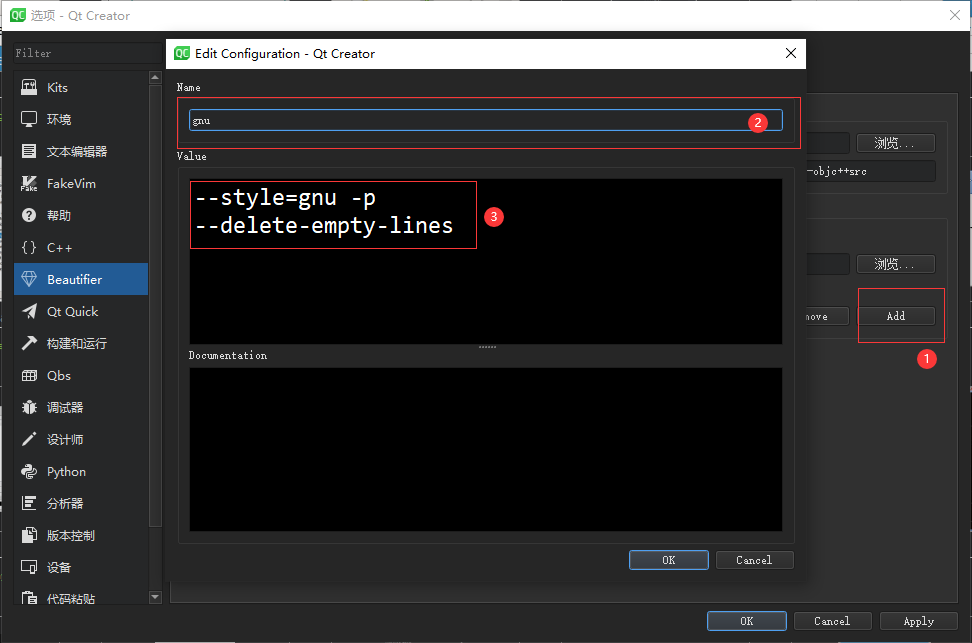
依次点击Add、输入自定义的一个名称、输入配置值,我这里选用的是GNU风格,Artistic Style 自带了15种配置风格。
这里介绍几种常见的代码风格,更多的代码风格请参考官方帮助文档。
allman风格
int Foo(bool isBar)
{
	if (isBar)
	{
		bar();
		return 1;
	}
	else
		return 0;
}
java风格
int Foo(bool isBar){
	if (isBar){
		bar();
		return 1;
	}else
		return 0;
}
kr风格
int Foo(bool isBar)
{
	if (isBar){
		bar();
		return 1;
	}else
		return 0;
}
gnu风格
int Foo(bool isBar)
{
    if (isBar)
        {
            bar();
            return 1;
        }
    else
        return 0;
}
linux风格
int Foo(bool isBar)
{
        if (isFoo) {
                bar();
                return 1;
        } else
                return 0;
}
google风格
int Foo(bool isBar) {
    if (isBar) {
        bar();
        return 1;
    } else
        return 0;
}
4.设置快捷键
依次点击菜单栏工具、环境、键盘,找到FormatFile,然后点击Record录制自己的快捷键,最后点击Appply。
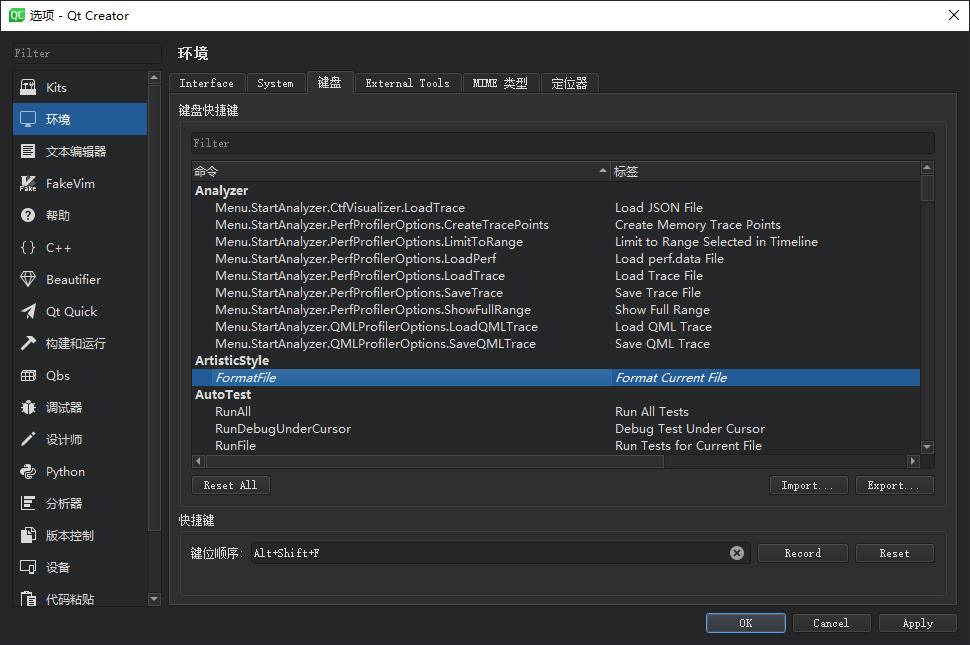
到这儿,我们Qt 环境配置的教程就结束了,后续我会继续带来Qt学习的相关笔记、想法和其他干货~